Dashcam-Apps & WLAN: Videos in Sekunden aufs Smartphone
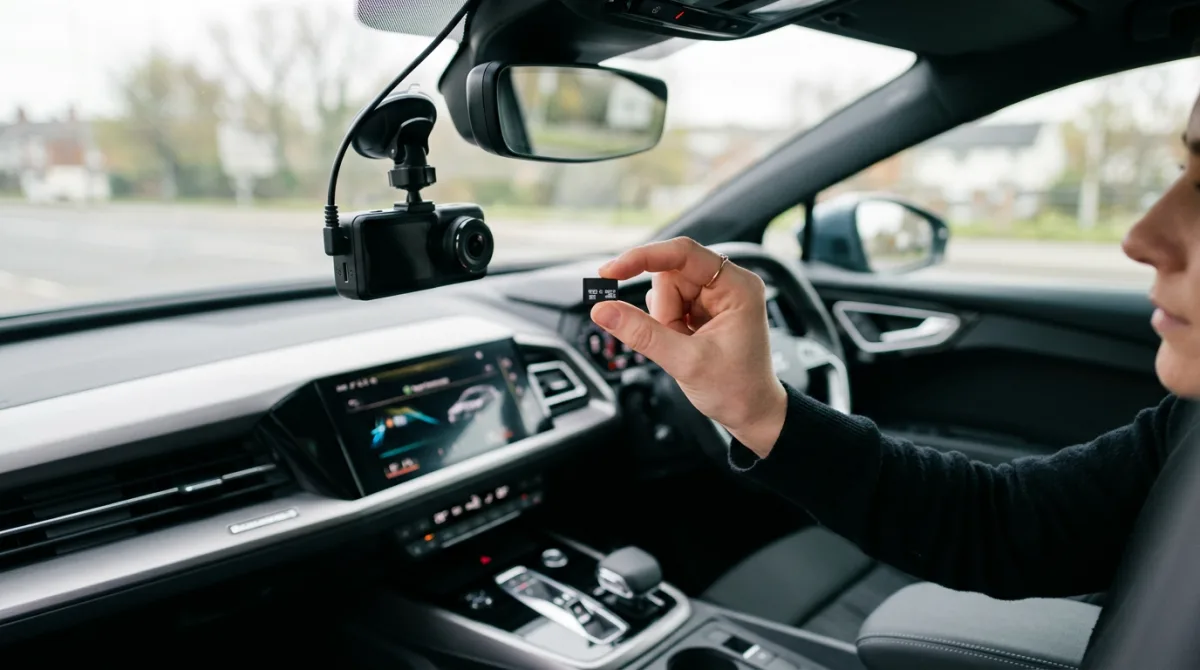
Speicherkarte herausfummeln, Kartenleser suchen, Laptop hochfahren – so sah der Weg vom Dashcam-Video zum Versicherungsordner früher aus. Heute übernimmt das WLAN: Die Kamera verbindet sich direkt mit Ihrem Smartphone, und die Hersteller-App bringt Livebild, Ereignisclips und alle Einstellungen aufs Display. Wir erklären, wie die Verbindung technisch funktioniert, was der Unterschied zwischen 2,4 und 5 GHz bedeutet und warum die App auch für Firmware-Updates der bequemste Weg ist.
Die Kamera ist der Hotspot: So funktioniert die Verbindung
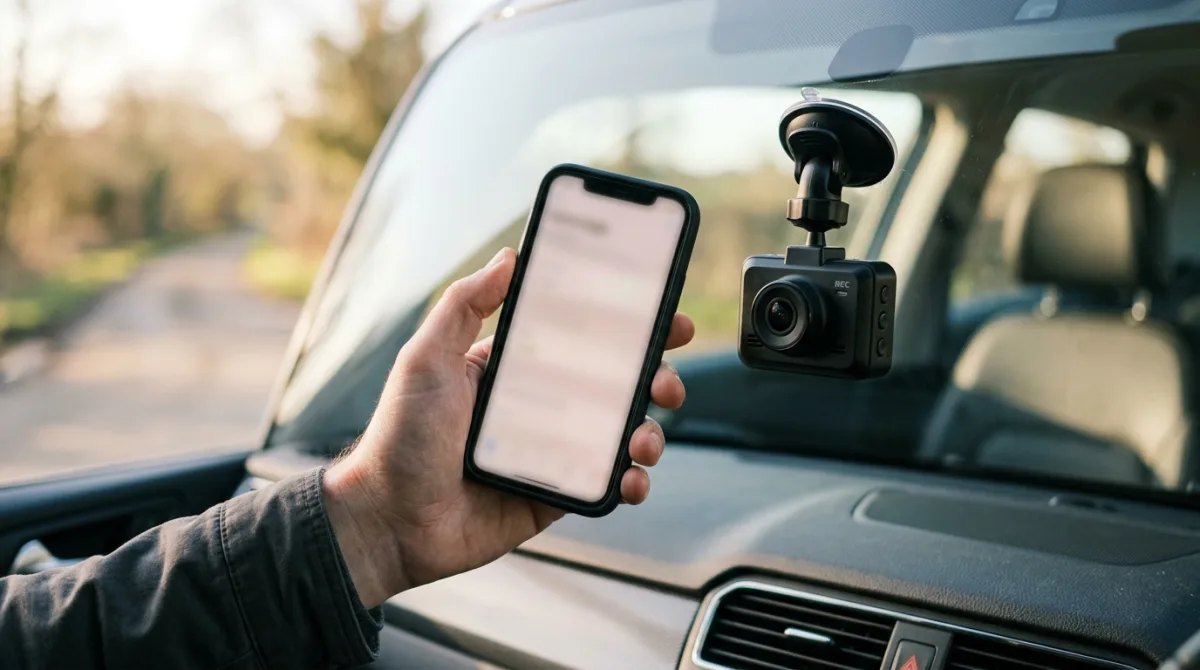
Anders als oft vermutet, braucht die Dashcam dafür weder Router noch Internet. Sie spannt ihr eigenes kleines WLAN auf – technisch arbeitet sie als Access Point. Ihr Smartphone verbindet sich direkt mit diesem Netz, und die App kommuniziert unmittelbar mit der Kamera. Das funktioniert überall: auf dem Parkplatz, am Unfallort, in der Tiefgarage.
Zwei Dinge sollten Sie dabei wissen: Solange das Handy mit der Kamera verbunden ist, läuft Ihr Internetverkehr über das Mobilfunknetz – das WLAN der Kamera führt schließlich nicht ins Internet. Und: Ändern Sie das werksseitige WLAN-Passwort, damit nicht jeder in Funkreichweite auf Ihre Aufnahmen zugreifen kann – ein individuelles Passwort ist in zwei Minuten gesetzt.
Die Ersteinrichtung läuft bei den meisten Herstellern ähnlich ab: WLAN an der Kamera aktivieren, in der App das Modell auswählen, Passwort eingeben, fertig. Danach merkt sich das Smartphone die Verbindung, und der Wechsel klappt mit einem Fingertipp. Manche Apps verbinden sich auf Wunsch sogar automatisch, sobald Sie im Fahrzeug sitzen – praktisch, wenn Sie das Livebild regelmäßig nutzen.
2,4 GHz oder 5 GHz: Was ist der Unterschied?
WLAN funkt in zwei Frequenzbändern, und viele aktuelle Dashcams beherrschen beide. Der Unterschied ist im Alltag deutlich spürbar:
| Frequenzband | Stärken | Schwächen |
|---|---|---|
| 2,4 GHz | größere Reichweite, durchdringt Hindernisse besser | geringere Datenrate, Band häufig überlaufen |
| 5 GHz | deutlich höhere Datenrate, weniger Störungen | kürzere Reichweite |
Für Dashcams ist 5 GHz fast immer die bessere Wahl: Das Smartphone befindet sich ohnehin nur eine Armlänge von der Kamera entfernt, die geringere Reichweite spielt also keine Rolle – die höhere Geschwindigkeit dagegen sehr. Gerade bei hochauflösenden 4K-Dateien entscheidet das Band darüber, ob ein Clip in Sekunden oder erst nach Minuten auf dem Handy liegt. In der App lässt sich das Band bei Dualband-Modellen umschalten.
Steht nur 2,4 GHz zur Verfügung, funktioniert alles genauso – nur gemächlicher. Für den gelegentlichen Download einzelner Clips reicht auch das völlig aus; wer regelmäßig längere Sequenzen übertragen möchte, wird den Unterschied dagegen deutlich spüren.
Ereignisclips in Sekunden aufs Handy
Der häufigste Anwendungsfall: Nach einem Vorfall möchten Sie die Aufnahme sofort sichern. In der App öffnen Sie dazu den Ereignisordner – dort liegen die Clips, die der G-Sensor automatisch geschützt hat, wie im Beitrag Loop-Aufnahme und G-Sensor beschrieben. Clip antippen, herunterladen, fertig: Die Datei liegt jetzt zusätzlich auf dem Smartphone, das Original bleibt unverändert auf der Speicherkarte. Ein Tipp aus der Praxis: Laden Sie nicht nur den Ereignisclip selbst, sondern auch die Minuten davor und danach – der Kontext einer Situation kann später wichtig werden.
Weil Dashcams in kurzen Segmenten von ein bis drei Minuten aufzeichnen, bleiben die Downloads angenehm klein. Vom Handy aus können Sie den Clip anschließend geordnet ablegen und etwa der Versicherung übermitteln – wie Sie Aufnahmen langfristig sauber archivieren, zeigt der Ratgeber Dashcam-Videos sichern und exportieren.
Livebild: mehr als eine Spielerei
Die App zeigt das Kamerabild in Echtzeit auf dem Smartphone. Das klingt nach Gimmick, ist im Alltag aber erstaunlich nützlich:
- Beim Einbau: Sie richten den Bildausschnitt exakt aus, ohne auf ein winziges Kameradisplay schielen zu müssen – die perfekte Ergänzung zu unserer Anleitung Dashcam richtig einbauen.
- Beim Justieren des Polfilters: Spiegelungen lassen sich auf dem großen Handydisplay viel besser beurteilen – die Details erklärt der Beitrag zum CPL-Filter.
- Bei displaylosen Kameras: Kompakte Modelle wie die Viofo A119 Mini 2 verzichten ganz auf einen Bildschirm – Einrichtung und Kontrolle laufen komplett über die App.
Firmware-Updates: unterschätzt, aber wichtig
Hersteller pflegen ihre Kameras über Jahre: Updates verbessern die Bildabstimmung, beheben Fehler und ergänzen gelegentlich ganze Funktionen. Der Weg über die App ist dabei der bequemste: Die App lädt die neue Firmware aus dem Internet – dafür braucht das Handy kurz seine normale Verbindung –, überträgt sie anschließend ins WLAN der Kamera beziehungsweise auf die Speicherkarte, und die Kamera installiert das Update beim nächsten Start.
Ein paar einfache Regeln machen das Update stressfrei:
- Sorgen Sie während der Installation für eine stabile Stromversorgung.
- Sichern Sie wichtige Clips, bevor Sie das Update starten.
- Prüfen Sie danach die Einstellungen – Zeitzone, G-Sensor-Stufe und WLAN-Band werden gelegentlich zurückgesetzt.
- Machen Sie eine kurze Testaufnahme und kontrollieren Sie das Ergebnis.
Eine gute App macht aus der Dashcam ein rundum bequemes System: Livebild beim Einbau, Clips in Sekunden auf dem Handy, Firmware immer auf dem neuesten Stand. Modelle wie die 70mai A810 zeigen, wie reibungslos das heute funktioniert. Wenn Sie Wert auf schnelles 5-GHz-WLAN und eine ausgereifte App legen, beraten wir Sie gern zur passenden Kamera aus dem Fenmay-Sortiment.
Das könnte Sie auch interessieren